Onze service is compatibel met elke applicatie. Hier is de aanbevolen methode voor de beste kijkervaring op je FireStick:
Stap 1: Eerst installeren we de ‘Downloader’ app. Deze applicatie helpt je om IPTV Smarters op de FireStick te downloaden (aangezien directe downloads via een browser niet zijn toegestaan).
Stap 2: Klik op Zoeken (Find > Search) op het startscherm van je FireStick.
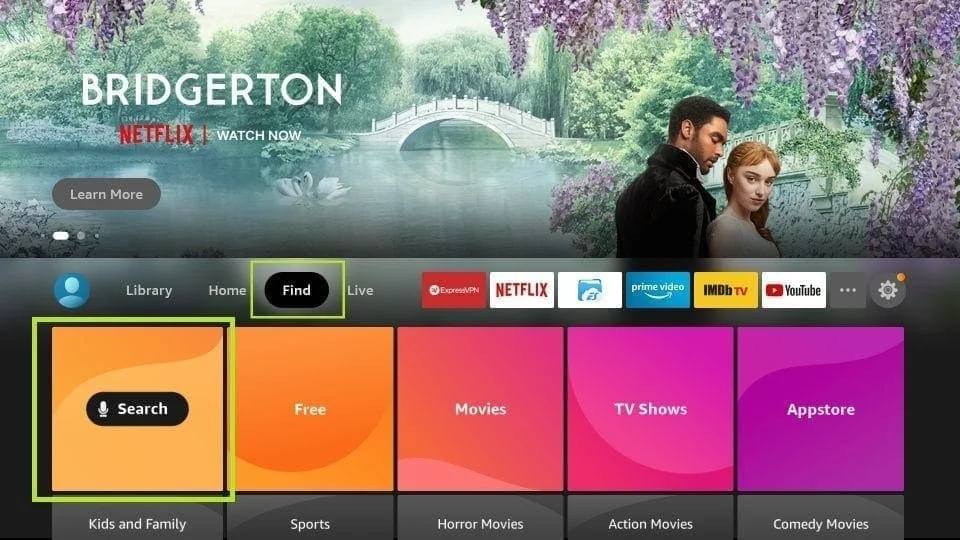
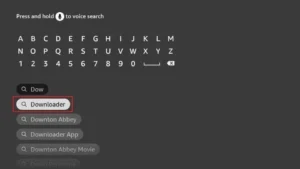
Stap 3: Typ de naam van de app in (Downloader).
Klik op de optie Downloader wanneer deze in de zoekresultaten verschijnt.
Selecteer het pictogram, download en installeer de app.
Stap 4: Keer na de installatie terug naar het startscherm van de FireStick.
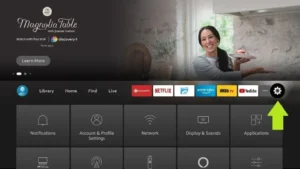
Klik in de menubalk op Instellingen (Settings).
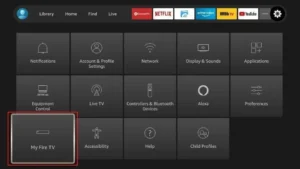
Stap 5: Selecteer in het instellingenmenu de optie My Fire T
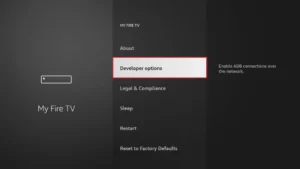
Stap 6: Klik op het volgende scherm op Ontwikkelaarsopties (Developer Options).
Stap 7: Klik op Onbekende apps installeren (Install Unknown Apps).
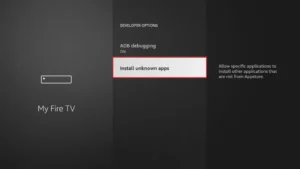
Stap 8: Klik op Downloader om de status op AAN (ON) te zetten.
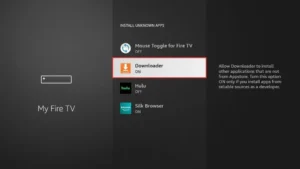
Hiermee heb je de FireStick zo geconfigureerd dat je IPTV Smarters en andere externe apps kunt installeren. Volg nu de onderstaande stappen:
Stap 9: Open nu de Downloader app. Bij de eerste keer opstarten verschijnen er enkele meldingen; negeer of accepteer deze tot je het startscherm ziet.
Klik op het URL-tekstvak aan de rechterkant (zorg dat ‘Home’ in het linkermenu is geselecteerd) waar ‘http://’ staat.
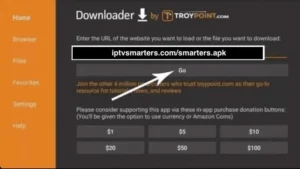
Stap 10: Voer exact de volgende link in: https://bit.ly/mainsmart en klik op GO.
Stap 11: Wacht 1 tot 2 minuten tot IPTV Smarters is gedownload op je FireStick.
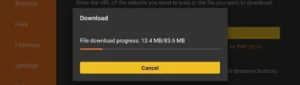
Stap 12: Zodra de download voltooid is, opent de app automatisch het installatiebestand.
Klik op Installeren (Install).
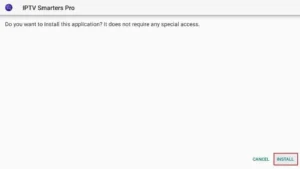
Stap 13: Wacht tot de installatie is afgerond.
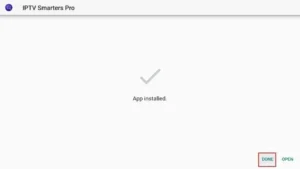
Stap 14: Je ziet nu de melding “App geïnstalleerd”.
We raden aan om eerst op GEREED (DONE) te klikken in plaats van openen.
Zo kunnen we eerst het installatiebestand verwijderen om opslagruimte op je FireStick te besparen.
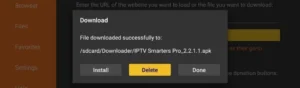
Stap 15: Je keert nu terug naar de Downloader app. Klik op Verwijderen (Delete) en bevestig dit.
Geweldig! Je hebt nu IPTV Smarters op je apparaat staan.
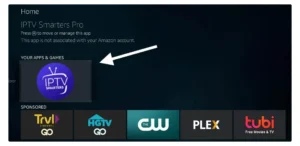
Stap 16: Start IPTV Smarters door naar de sectie “Jouw apps en kanalen” te gaan, of door de Home-knop van je afstandsbediening ingedrukt te houden en “Apps” te selecteren.
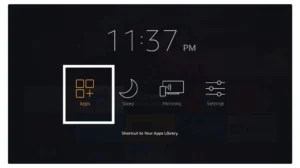
Stap 17: Scroll naar beneden, zoek de app en open deze.
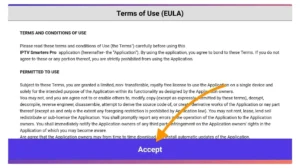
Stap 18: Bij de eerste keer opstarten word je gevraagd om de gebruiksvoorwaarden te accepteren. Klik op de knop Accept.
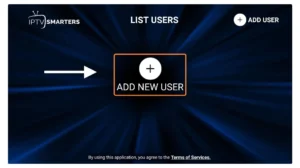
Stap 19: Klik vervolgens op de knop “Add User” (Gebruiker toevoegen).
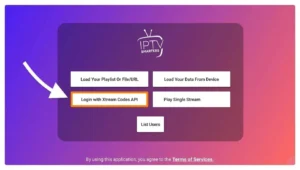
Stap 20: Kies uit de verschillende inlogopties voor “Login with Xtream Codes API”. Dit is de snelste en meest stabiele methode.
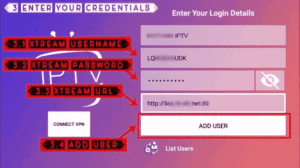
Stap 21: Vul de velden in met de inloggegevens die je van ons per e-mail hebt ontvangen:
Any Name: Vul een naam in (bijv. IPTV Nederland).
Username: Vul de gebruikersnaam in die je van ons hebt gekregen.
Password: Vul je wachtwoord in.
URL: Kopieer de portal URL uit onze welkomstmail en plak deze hier.
Stap 22: Klik na het invullen op “Add User”. Je profiel wordt nu aangemaakt.
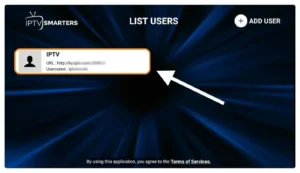
Stap 23: Klik op het zojuist aangemaakte profiel op je scherm.
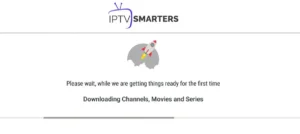
Stap 24: De app gaat nu de nieuwste live zenders, films en series downloaden. Wacht even tot dit is voltooid.
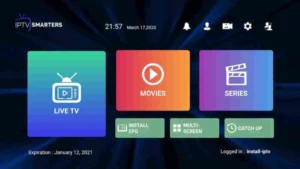
Stap 25: Klaar! Je ziet nu het overzichtelijke hoofdmenu met Live TV, Movies en Series. Klik op een categorie en geniet direct van je abonnement!
Onze service werkt perfect samen met vrijwel elke applicatie. Hier is de aanbevolen app voor de beste kijkervaring op je televisie.
Stap 1: Open de Google Play Store (of de ingebouwde app store van jouw televisie, zoals de Samsung Apps of LG Content Store).
Stap 2: Zoek naar “IPTV Smarters PRO” (of ‘Smarters Player Lite’) en installeer de applicatie.
Stap 3: Open de app en klik op de optie “Login with Xtream Codes API” (Login met Xtream Codes API).
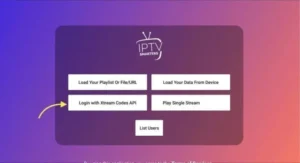
Stap 4: Voer je Xtream inloggegevens in:
Vul in het eerste veld een zelfgekozen naam in voor je afspeellijst (bijvoorbeeld IPTV Nederland).
Vul vervolgens de gebruikersnaam, het wachtwoord en de URL in die we jou per e-mail hebben toegestuurd.
Klik daarna op de knop “ADD USER”.
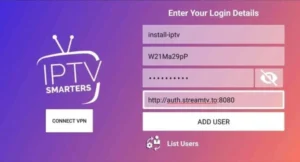
Stap 5: De app begint nu met het downloaden van alle live zenders en Video-On-Demand (films en series). Dit duurt ongeveer 10 seconden. Daarna ben je succesvol verbonden en verschijnt het overzichtelijke hoofdmenu in beeld. Veel kijkplezier!
Stap 1: Begin met het downloaden van de Smarters Player Lite app via de Apple App Store. Je kunt deze directe link gebruiken: https://apps.apple.com/in/app/smarters-player-lite/id1628995509, of simpelweg zelf zoeken naar de app in de App Store. Installeer de applicatie op je iOS-apparaat.
Stap 2: Open de app zodra de installatie is voltooid. Kies op het startscherm (indien gevraagd) voor de optie “Login with Xtream Codes API”.
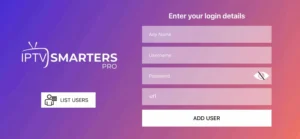
Stap 3: Vul de inloggegevens in die we je per e-mail hebben toegestuurd na het afsluiten van je abonnement (kies een naam, en vul je gebruikersnaam, wachtwoord en onze portal URL in). Klik vervolgens op de knop “Add User” om door te gaan.
Stap 4: Wacht een paar seconden. De app haalt nu veilig jouw persoonlijke zenderlijst en VOD-bibliotheek op.
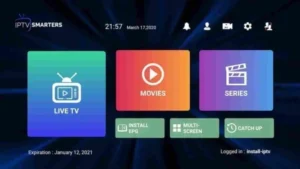
Stap 5: Alles is klaar! Klik nu op het “Live TV” icoon (zoals je op het scherm kunt zien) om direct naar de zenders te gaan, of kies voor films en series. Veel kijkplezier op je Apple-apparaat!
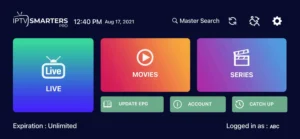
Onze service werkt perfect samen met vrijwel elke applicatie. Hier is de aanbevolen app voor de beste kijkervaring op je Android-apparaat:
Stap 1: Open de Google Play Store op je apparaat.
Stap 2: Zoek naar “IPTV Smarters PRO” of “Smarters Player Lite” en installeer de applicatie.
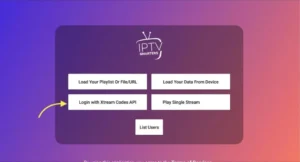
Stap 3: Open de app en klik op de optie “Login with Xtream Codes API”.
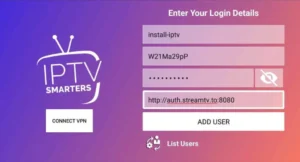
Stap 4: Voer je Xtream inloggegevens in:
Vul in het eerste veld een zelfgekozen naam in voor je lijst (dit mag van alles zijn, bijvoorbeeld IPTV Nederland).
Vul vervolgens je gebruikersnaam, wachtwoord en de URL in die we jou per e-mail hebben verstrekt.
Klik daarna op de knop “ADD USER”.
Belangrijke stap vooraf: Om je IPTV-abonnement op een MAG-box te activeren, moet je ons bij je bestelling het MAC-adres doorgeven. Dit adres vind je op de sticker aan de achterkant of onderkant van de box (het begint vaak met 00:1A:79…). De activatie gebeurt volledig op afstand door ons team. Zodra dit is gedaan, sturen we je een portal URL die je in de onderstaande stappen moet invoeren.
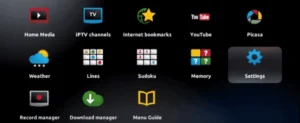
Stap 1: Wanneer het apparaat opstart, verschijnt het hoofdscherm. Klik op “Settings” (Instellingen) of druk op de “SETUP/SET”-knop op je afstandsbediening.
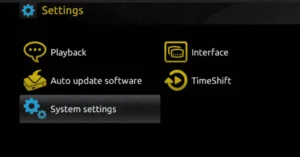
Stap 2: Selecteer “System Settings” (Systeeminstellingen).
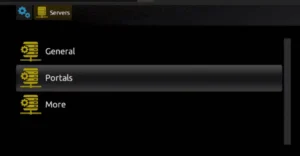
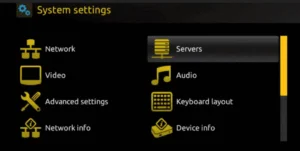
Stap 3: Klik vervolgens op de optie “Servers”.
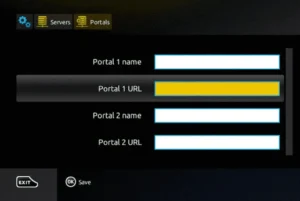
Stap 6: Selecteer en klik op “OK” om de wijzigingen op te slaan als je alles hebt ingevuld.
Stap 7: Druk na het opslaan van de instellingen op de “EXIT”-knop op je afstandsbediening om terug te gaan.
Stap 8: Je moet de box nu opnieuw opstarten. Kies “OK” om de wijzigingen toe te passen (of haal de box even van de stroom). Bij het opnieuw opstarten zal de box direct verbinden met onze portal en de zenderlijst inladen!
Onze service werkt perfect op je computer of laptop. Volg deze simpele stappen om direct te kijken vanaf je bureau:
Stap 1: Ga naar je favoriete zoekmachine (bijv. Google) en zoek naar “IPTV Smarters Pro”.
Stap 2: Open de officiële website: https://www.iptvsmarters.com.
Stap 3: Selecteer “Downloads” in het hoofdmenu van de website.
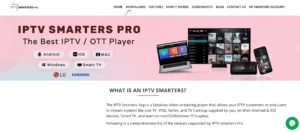
Stap 4: Download de nieuwste versie van IPTV Smarters Pro (kies de juiste versie voor Windows of Mac).
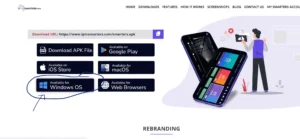
Stap 5: Zodra het bestand volledig is gedownload, klik je op het installatiebestand (bijvoorbeeld een .exe bestand voor Windows of een .dmg bestand voor Mac) om het te openen.
Stap 6: Je besturingssysteem zal waarschijnlijk om toestemming vragen om dit bestand uit te voeren. Selecteer “Ja” (of Accepteren op een Mac).
Stap 7: Het installatieproces begint nu. Dit duurt ongeveer 1 tot 2 minuten.
Stap 8: Zodra de installatie is voltooid, start je het programma IPTV Smarters. Klik op de knop “Add New User” (Nieuwe gebruiker toevoegen) en selecteer de optie “Login with Xtream Codes API”.
Stap 9: Voer in dit scherm de inloggegevens in die je van ons per e-mail hebt ontvangen (een verzonnen naam, je gebruikersnaam, je wachtwoord en de portal URL). Klik op toevoegen.
Stap 10: Je bent nu helemaal klaar! De zenders laden in en je kunt direct beginnen met streamen via IPTV Smarters Pro op je computer!